 En Chrome Web Store
Convierte IPYNB a PDF en tu navegador
Convierte un notebook de Jupyter en un PDF ordenado sin nbconvert, sin LaTeX y sin línea de comandos. Suelta el archivo .ipynb, revisa la vista previa en directo y guárdalo. Las fórmulas se ven nítidas y el texto se puede seleccionar.
Una extensión de Chrome gratuita que convierte notebooks de Jupyter (.ipynb) a PDF en tu dispositivo.
- .ipynb → PDF
- LaTeX · Python · R
- A4 · Letter
Cómo convertir un notebook a PDF
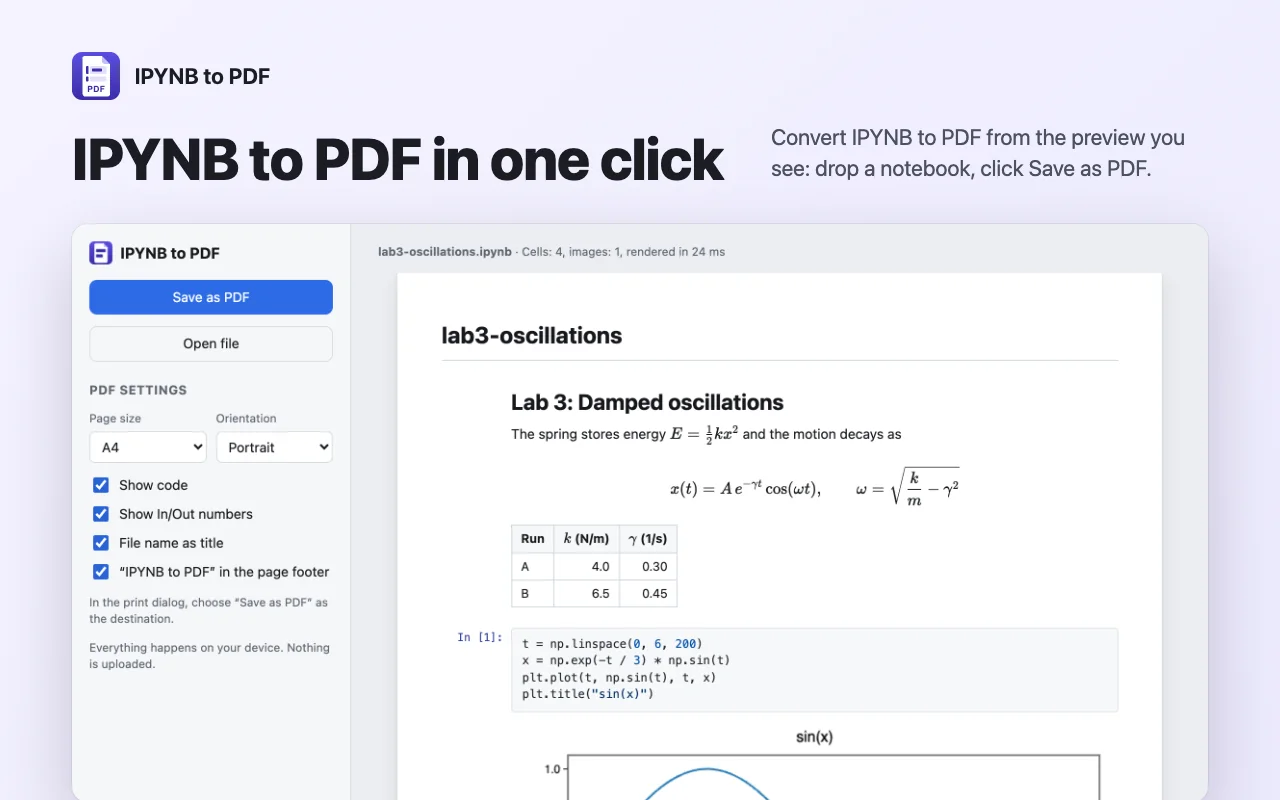
- Haz clic en el icono de la extensión y abre el conversor.
- Suelta un archivo .ipynb en la página o elígelo con Open file.
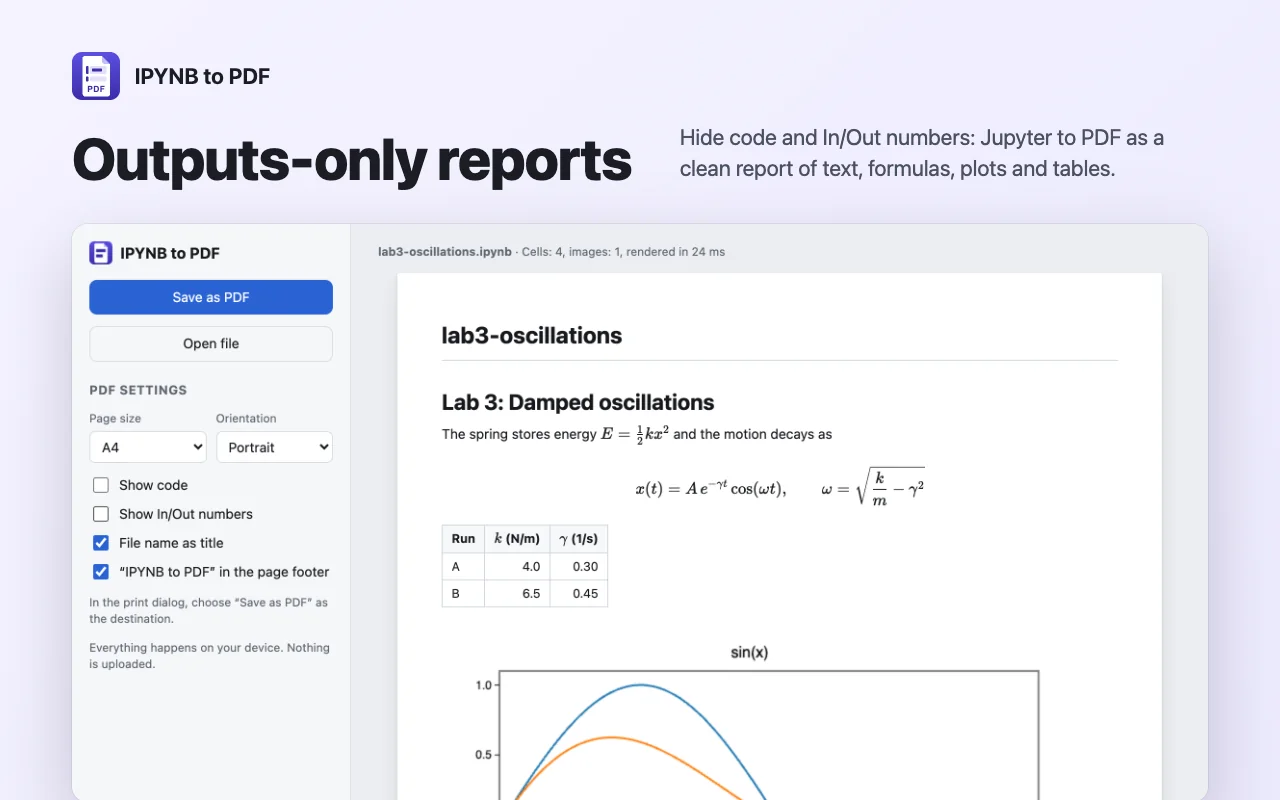
- Revisa la vista previa en directo y elige el tamaño de página, la orientación y si quieres mostrar el código.
- Haz clic en Save as PDF y elige «Guardar como PDF» en el cuadro de diálogo de impresión de Chrome.
Lo que conserva tu PDF
Fórmulas LaTeX
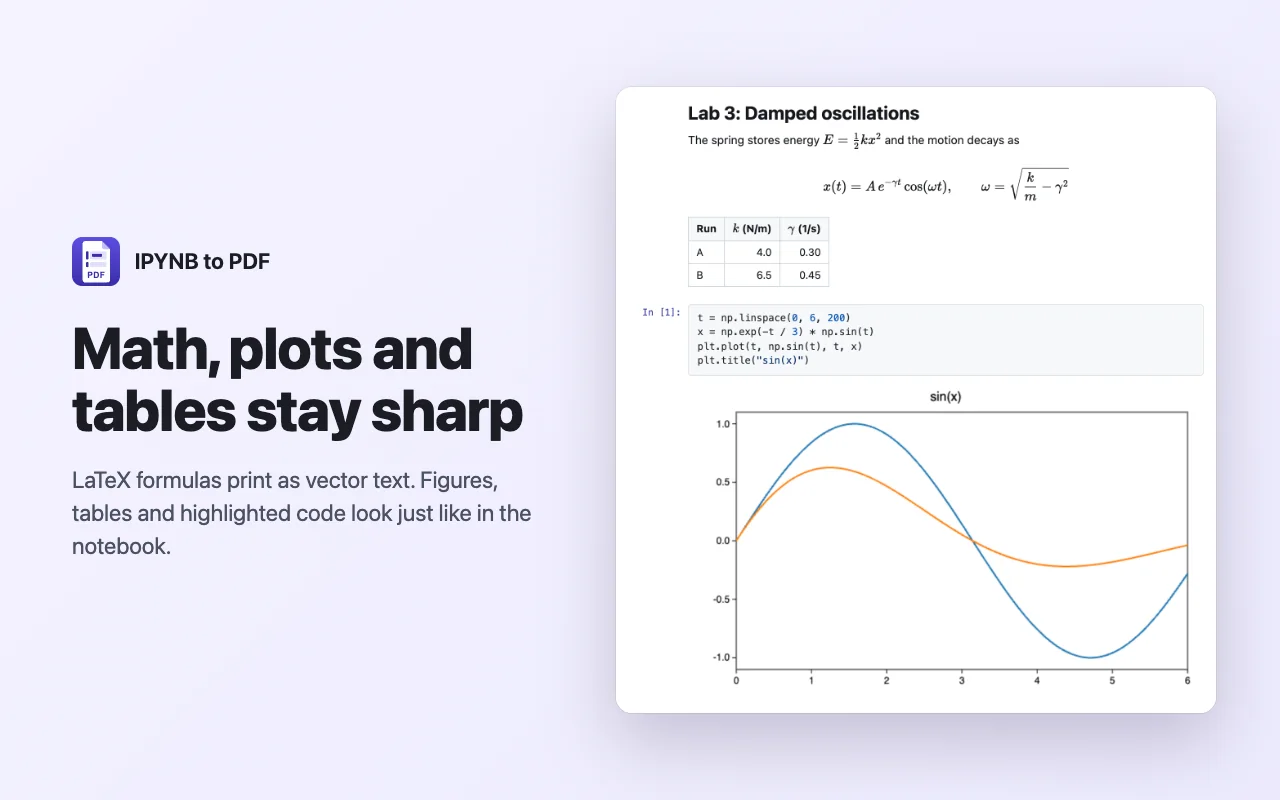
Las fórmulas en línea y en bloque y los bloques align se muestran como texto vectorial, así que se ven nítidas con cualquier zoom.
Código en color
Resaltado de sintaxis para Python, R, Julia, SQL y muchos otros lenguajes, con los números In y Out.
Gráficos y tablas
Figuras PNG, JPEG y SVG, tablas de DataFrame de pandas y resultados en LaTeX. Las tablas anchas se reducen para caber en la página.
Informes sin código
Oculta el código y los números In/Out y el PDF se lee como un informe terminado de texto, fórmulas y figuras.
Un clic en GitHub
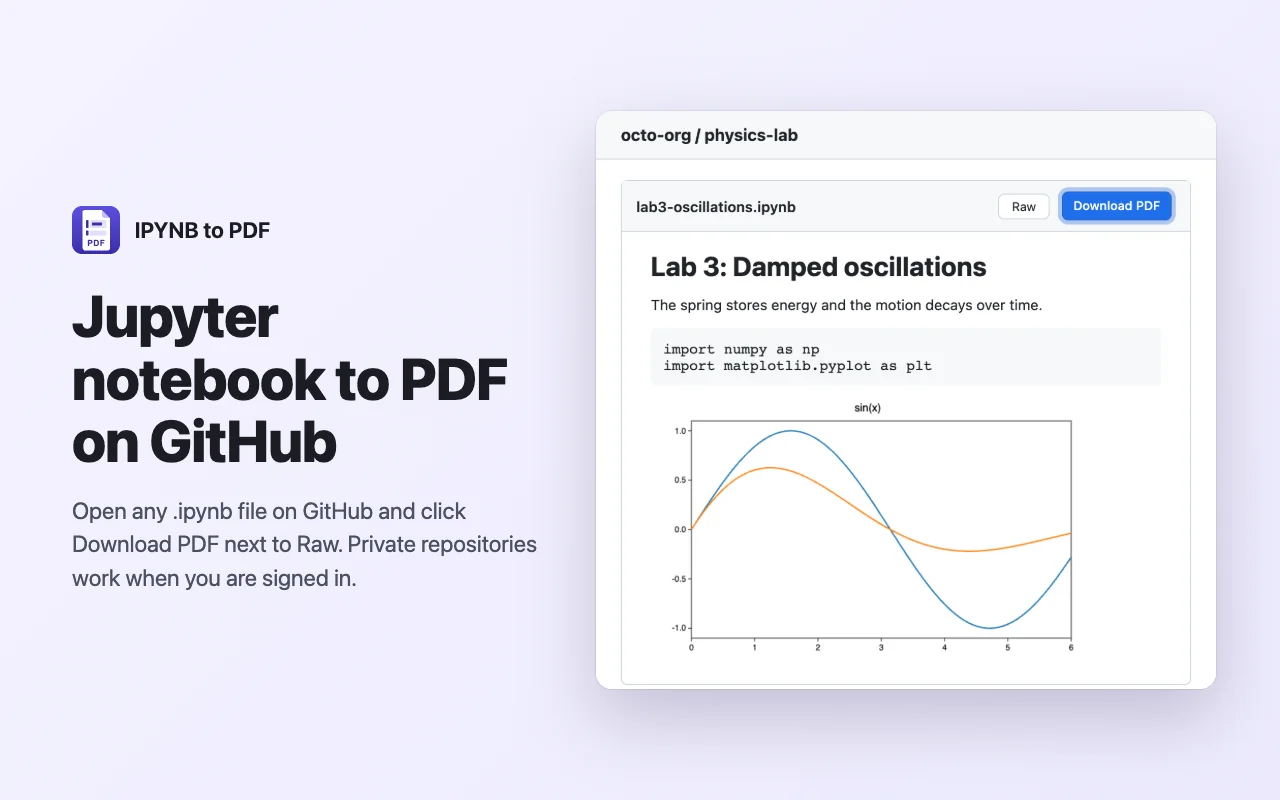
Abre un archivo .ipynb en GitHub y aparecerá un botón Download PDF junto a Raw. Abre el conversor con ese notebook.
Ajustes que se recuerdan
A4 o Carta, vertical u horizontal, con o sin código y el nombre del archivo como título se guardan para la próxima vez.
Capturas de pantalla
No se sube nada
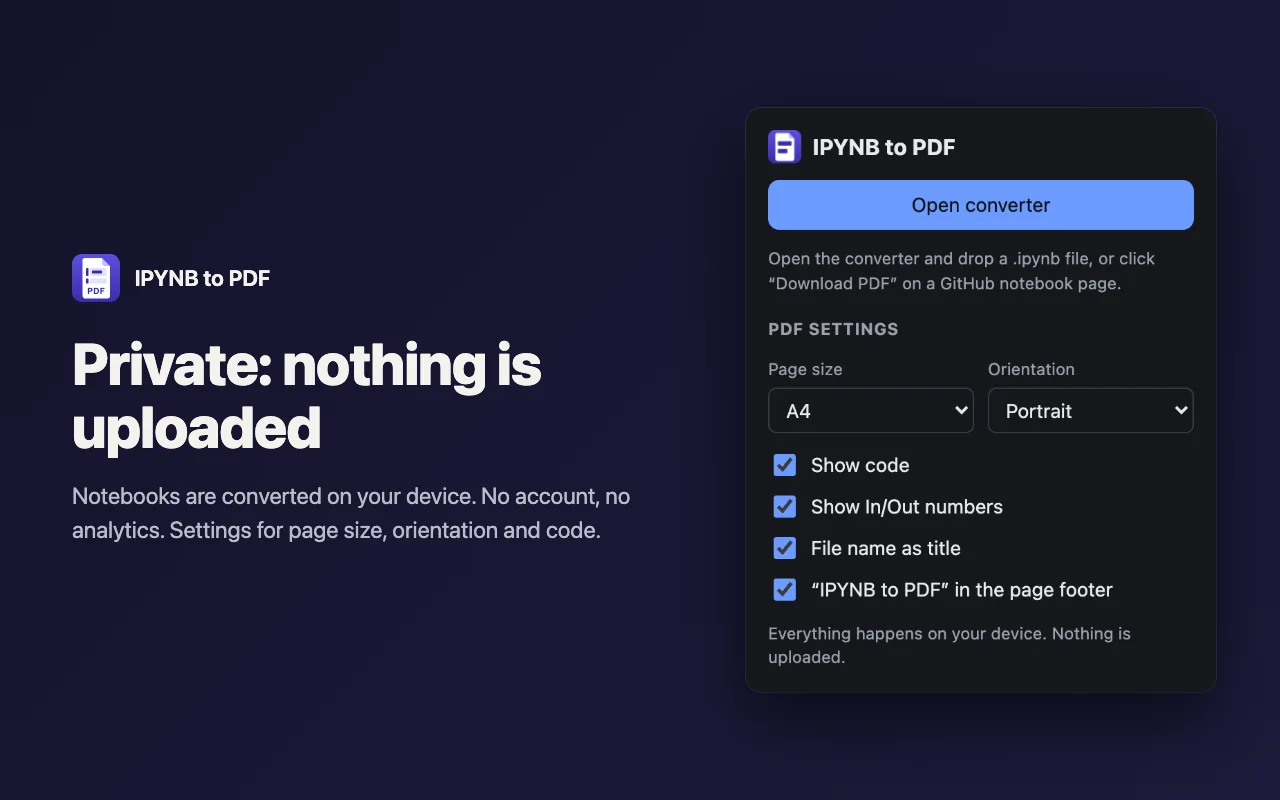
El notebook se lee y se renderiza en tu dispositivo. No hay cuenta, ni analítica, ni servidores nuestros.
La única solicitud de red es la descarga de un notebook de GitHub después de que hagas clic en su botón Download PDF. Las imágenes enlazadas desde la web no se cargan.
Preguntas frecuentes
¿Necesito tener instalado Python, Jupyter o LaTeX?
No. Todo lo que necesita el conversor está dentro de la extensión.
¿Por qué se abre un cuadro de diálogo de impresión?
Guardar desde el cuadro de diálogo de impresión de Chrome da texto real y seleccionable y fórmulas nítidas. Elige «Guardar como PDF» como destino.
¿Puedo convertir un notebook de Google Colab o Kaggle?
Sí. Descarga el archivo .ipynb desde ese servicio y suéltalo en la página del conversor.
¿Ejecuta mi código?
No. El código se imprime con las salidas guardadas en el notebook y nunca se ejecuta.
¿Y los widgets interactivos?
Un PDF no puede contenerlos. Los widgets y los gráficos sin imagen estática muestran en su lugar una breve nota.
¿IPYNB to PDF es gratis?
Sí. Su uso es gratuito, sin cuenta y sin registro.
Ayuda y soporte
IPYNB to PDF
Una extensión de Chrome gratuita que convierte notebooks de Jupyter (.ipynb) a PDF en tu dispositivo.
IPYNB to PDF es independiente y no está afiliado a Project Jupyter ni a GitHub.