 Sul Chrome Web Store
Converti IPYNB in PDF direttamente nel browser
Trasforma un notebook Jupyter in un PDF ordinato senza nbconvert, LaTeX o riga di comando. Trascina il file .ipynb, controlla l’anteprima dal vivo e salva. Le formule restano nitide e il testo resta selezionabile.
Un’estensione gratuita per Chrome che converte i notebook Jupyter (.ipynb) in PDF sul tuo dispositivo.
- .ipynb → PDF
- LaTeX · Python · R
- A4 · Letter
Come convertire un notebook in PDF
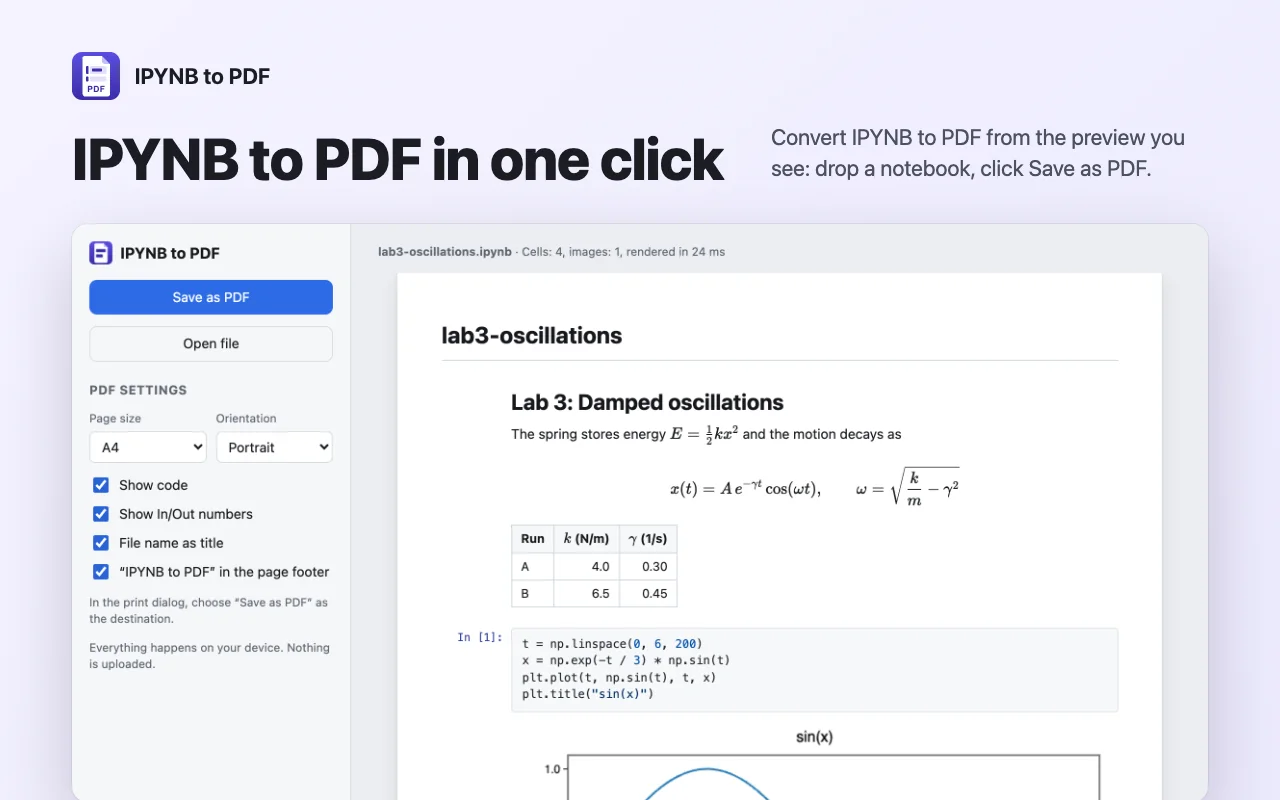
- Fai clic sull’icona dell’estensione e apri il convertitore.
- Trascina un file .ipynb sulla pagina oppure sceglilo con Open file.
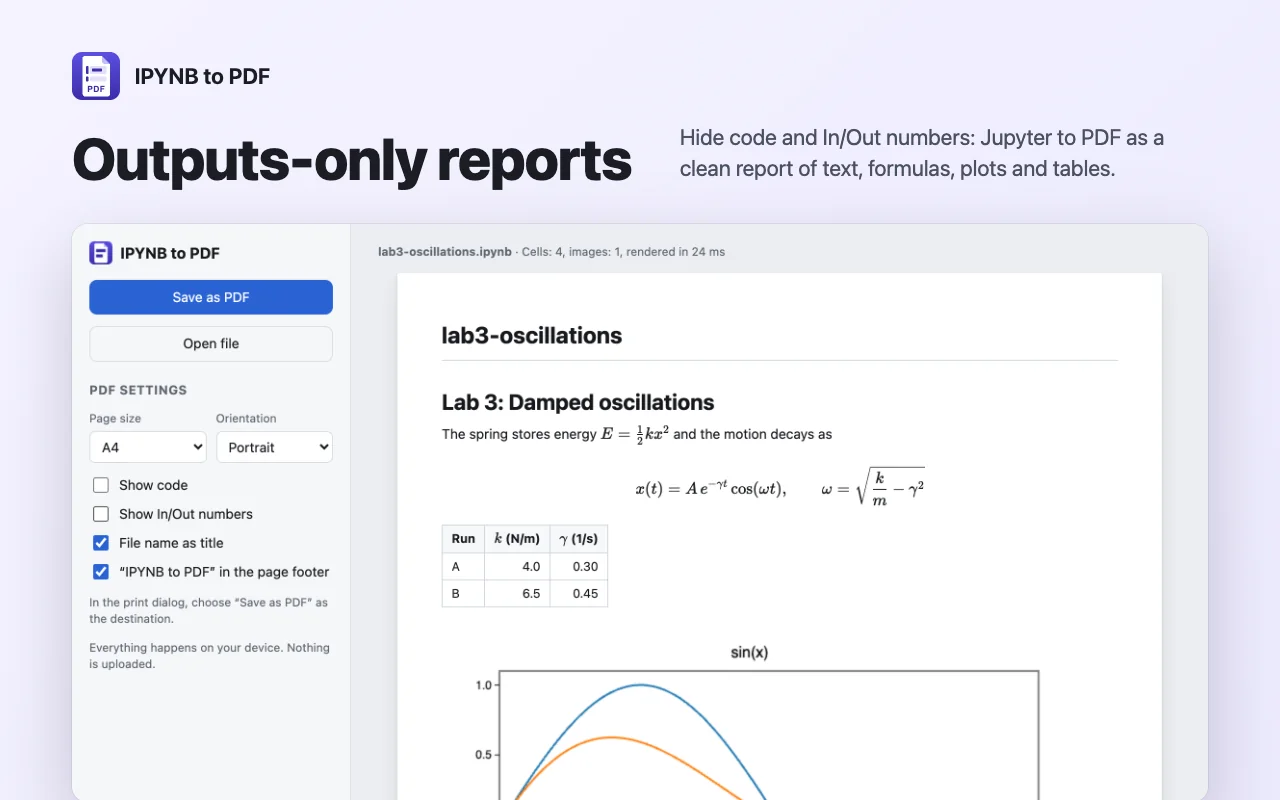
- Controlla l’anteprima dal vivo e scegli formato della pagina, orientamento e se mostrare il codice.
- Fai clic su Save as PDF e scegli «Salva come PDF» nella finestra di stampa di Chrome.
Cosa conserva il tuo PDF
Formule LaTeX
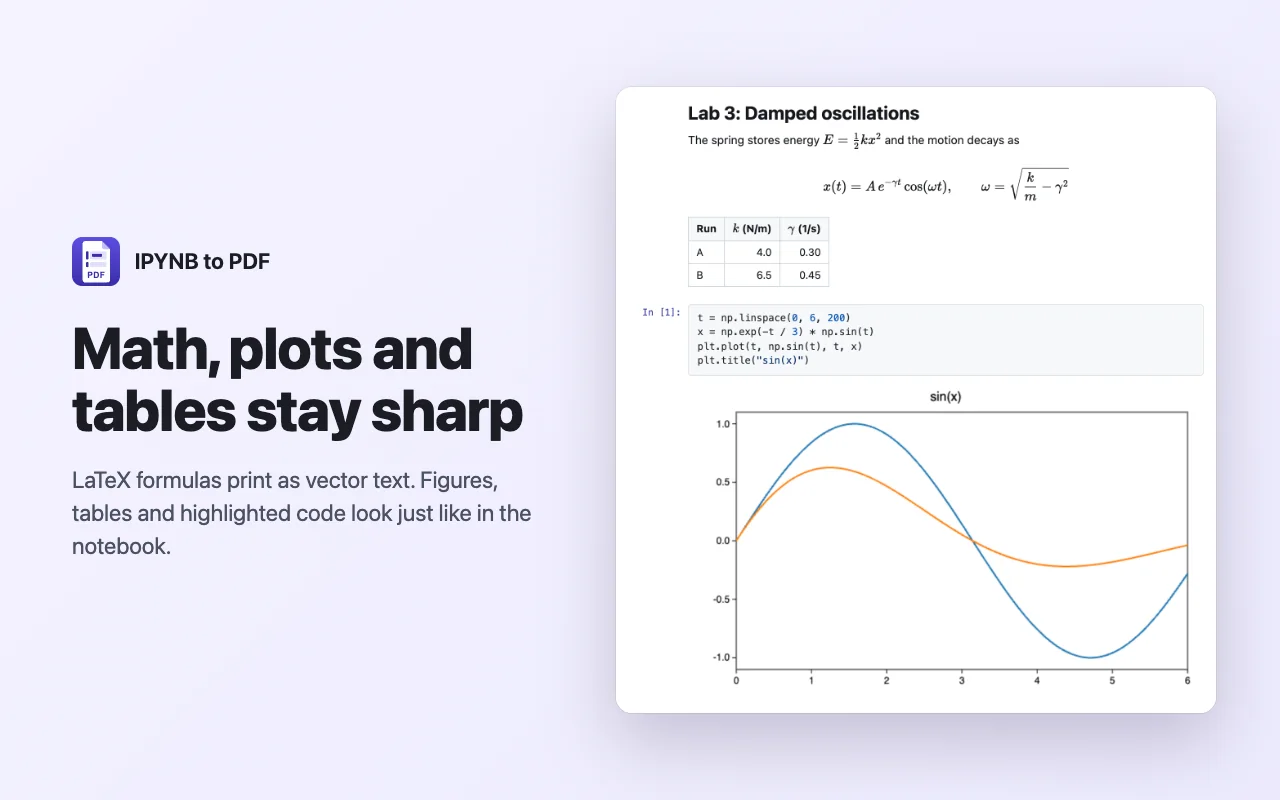
Le formule in linea e centrate e i blocchi align vengono resi come testo vettoriale, quindi restano nitidi a qualsiasi zoom.
Codice a colori
Evidenziazione della sintassi per Python, R, Julia, SQL e molti altri linguaggi, con i numeri In e Out.
Grafici e tabelle
Figure PNG, JPEG e SVG, tabelle di DataFrame pandas e risultati LaTeX. Le tabelle larghe si restringono per stare nella pagina.
Report senza codice
Nascondi il codice e i numeri In/Out: il PDF si legge come un report finito, fatto di testo, formule e figure.
Un clic su GitHub
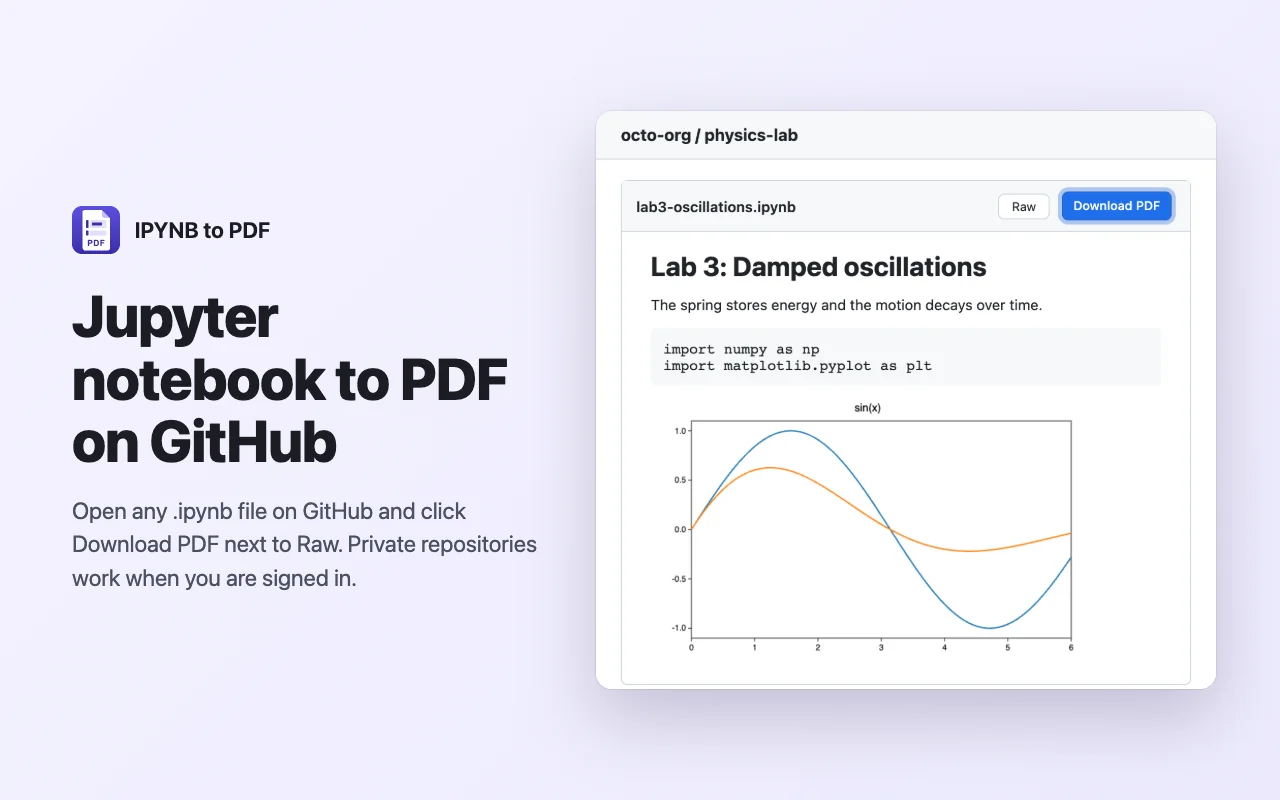
Apri un file .ipynb su GitHub e accanto a Raw compare un pulsante Download PDF. Apre il convertitore con quel notebook.
Impostazioni che restano
A4 o Letter, verticale o orizzontale, codice sì o no e nome del file come titolo vengono ricordati per la volta successiva.
Screenshot
Non viene caricato nulla
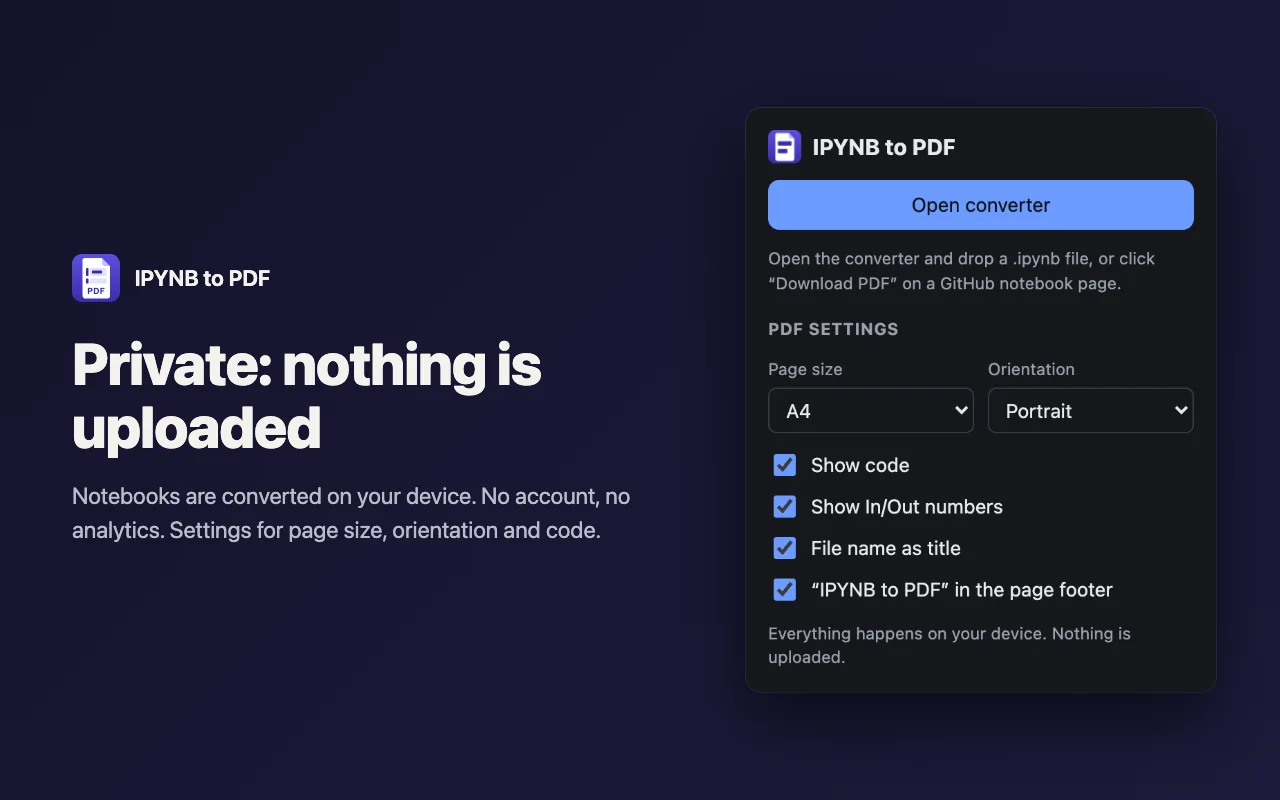
Il notebook viene letto e visualizzato sul tuo dispositivo. Non ci sono account, né strumenti di analisi, né server nostri.
L’unica richiesta di rete è il download di un notebook da GitHub dopo che hai fatto clic sul suo pulsante Download PDF. Le immagini collegate dal web non vengono caricate.
Domande e risposte
Devo installare Python, Jupyter o LaTeX?
No. Tutto ciò che serve al convertitore è già nell’estensione.
Perché si apre una finestra di stampa?
Salvare dalla finestra di stampa di Chrome produce testo vero e selezionabile e formule nitide. Scegli «Salva come PDF» come destinazione.
Posso convertire un notebook da Google Colab o Kaggle?
Sì. Scarica il file .ipynb da quel servizio e trascinalo sulla pagina del convertitore.
Il mio codice viene eseguito?
No. Il codice viene stampato con gli output salvati nel notebook e non viene mai eseguito.
E i widget interattivi?
Un PDF non può contenerli. Widget e grafici senza un’immagine statica mostrano al loro posto una breve nota.
IPYNB to PDF è gratis?
Sì. È gratuito, senza account e senza registrazione.
Aiuto e assistenza
IPYNB to PDF
Un’estensione gratuita per Chrome che converte i notebook Jupyter (.ipynb) in PDF sul tuo dispositivo.
IPYNB to PDF è indipendente e non è affiliato a Project Jupyter né a GitHub.