 已上架 Chrome 線上應用程式商店
在瀏覽器中將 IPYNB 轉 PDF
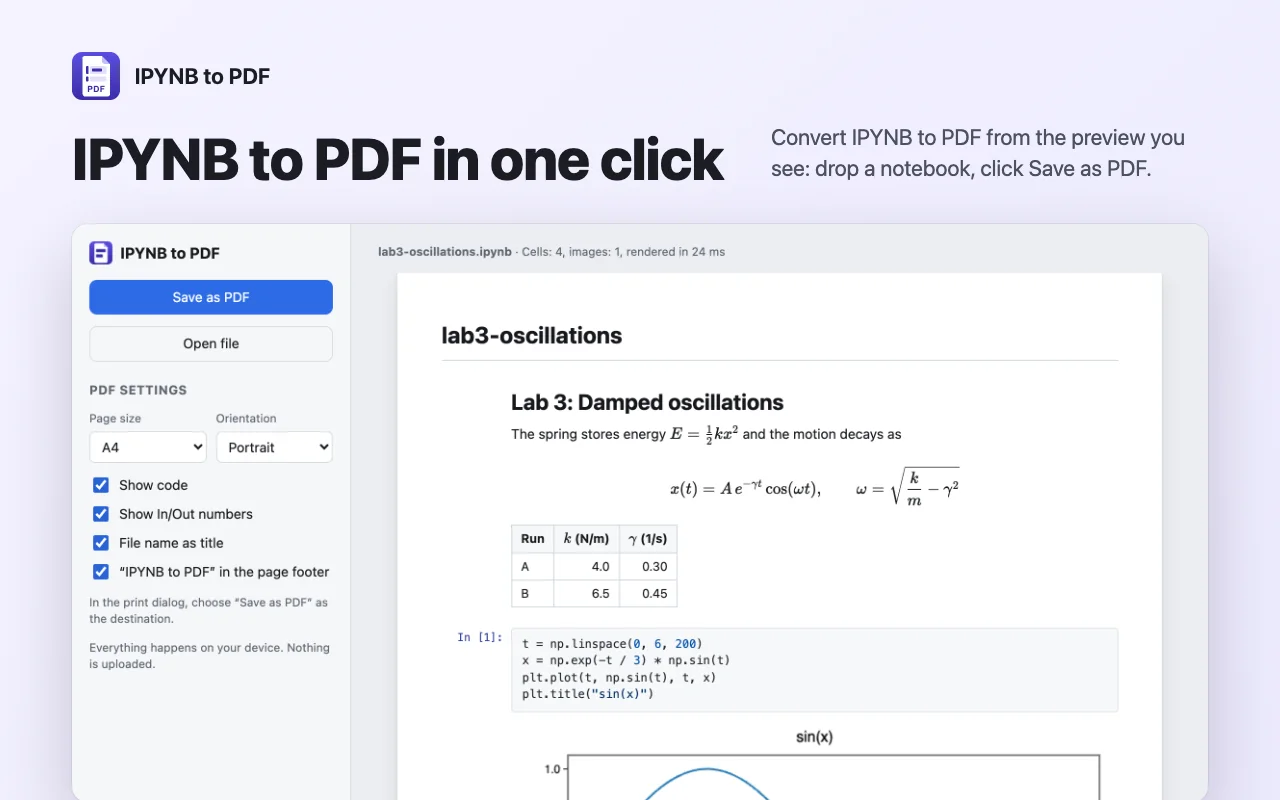
不用 nbconvert、LaTeX 或命令列,就能把 Jupyter 筆記本變成整齊的 PDF。拖放 .ipynb 檔案,確認即時預覽後儲存即可。公式保持清晰,文字也能選取。
一款免費的 Chrome 擴充功能,在你的裝置上將 Jupyter 筆記本(.ipynb)轉成 PDF。
- .ipynb → PDF
- LaTeX · Python · R
- A4 · Letter
如何將筆記本轉成 PDF
- 按一下擴充功能圖示,開啟轉換頁面。
- 將 .ipynb 檔案拖放到頁面上,或用 Open file 選取檔案。
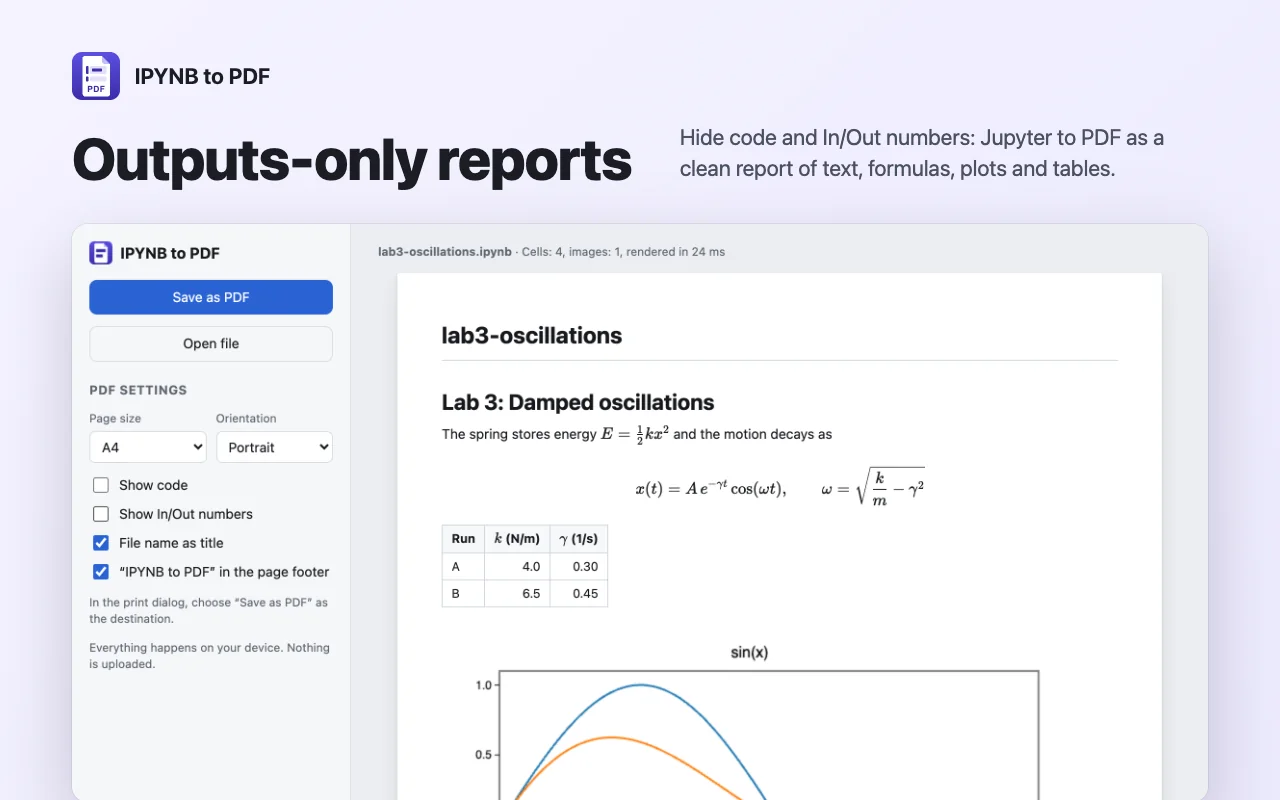
- 確認即時預覽,並選擇頁面大小、方向,以及是否顯示程式碼。
- 按一下 Save as PDF,然後在 Chrome 的列印對話方塊中選擇「另存為 PDF」。
PDF 會保留的內容
LaTeX 數學式
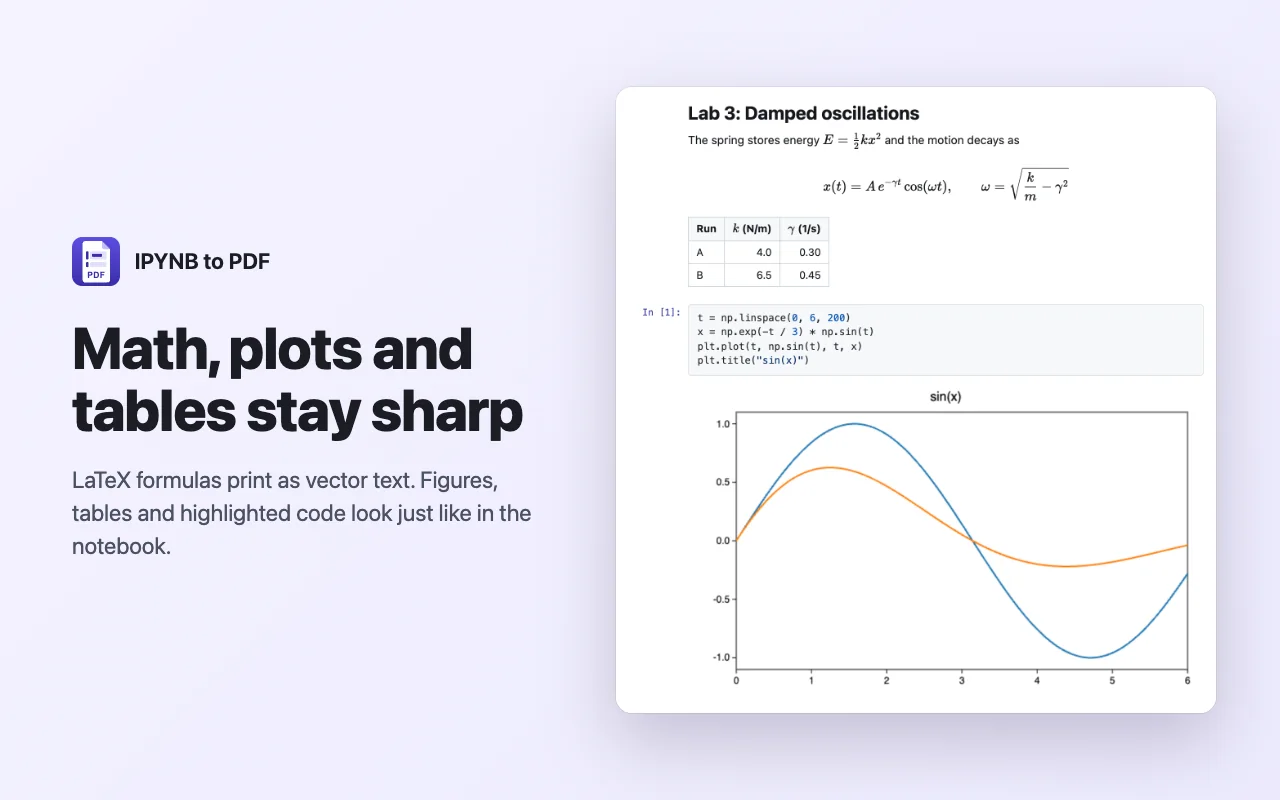
行內公式、獨立公式和 align 區塊都以向量文字呈現,無論怎麼放大都清晰銳利。
程式碼語法上色
支援 Python、R、Julia、SQL 和許多其他語言的語法上色,並附上 In 和 Out 編號。
圖表與表格
PNG、JPEG 和 SVG 圖片、pandas DataFrame 表格以及 LaTeX 結果。過寬的表格會自動縮小以符合頁面。
不含程式碼的報告
隱藏程式碼和 In/Out 編號後,PDF 就像一份由文字、公式和圖表組成的完整報告。
在 GitHub 上一鍵轉換
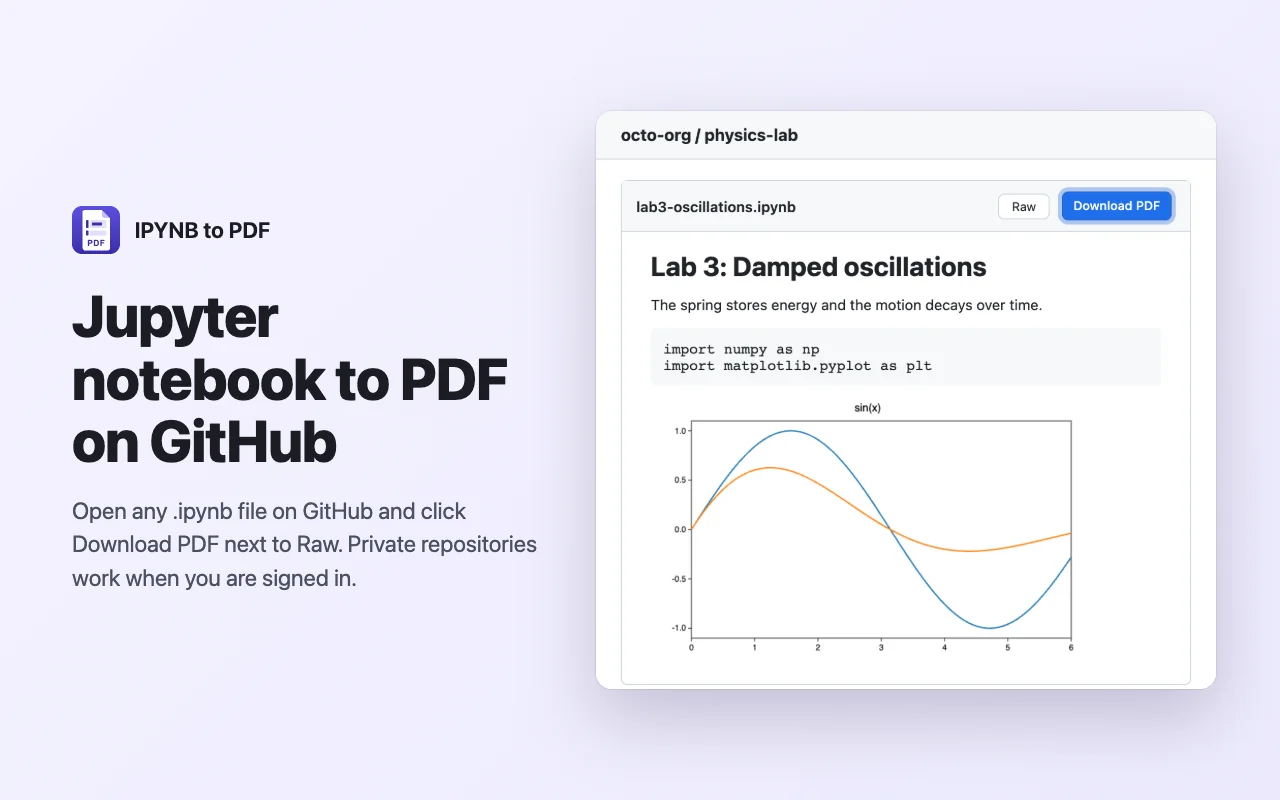
在 GitHub 開啟 .ipynb 檔案時,Raw 旁邊會出現 Download PDF 按鈕,按下後就會用該筆記本開啟轉換頁面。
設定會被記住
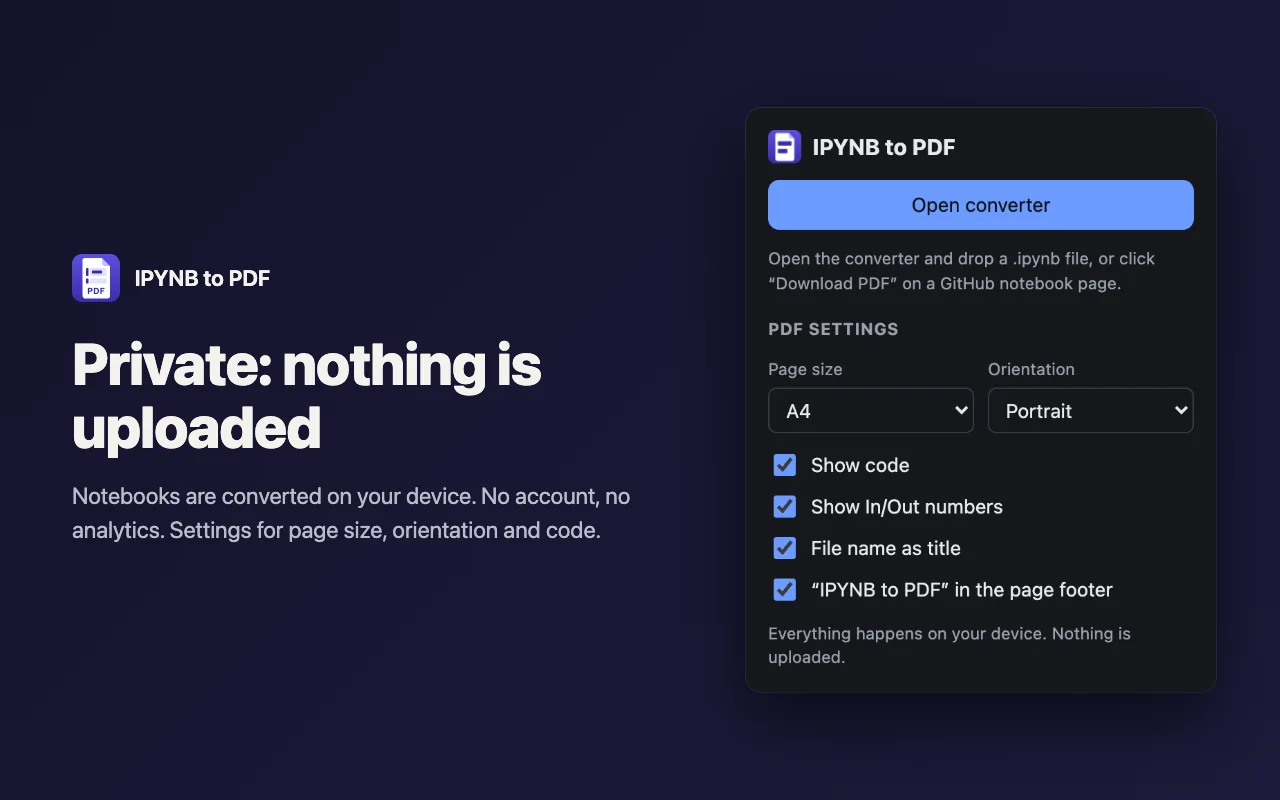
A4 或 Letter、直向或橫向、是否顯示程式碼,以及以檔名作為標題,下次都會沿用。
螢幕截圖
不會上傳任何檔案
筆記本在你的裝置上讀取和轉譯。沒有帳號、沒有分析工具,也沒有我們的伺服器。
唯一的網路請求,是在你按下 GitHub 筆記本的 Download PDF 按鈕後下載該筆記本。從網路連結的圖片不會被載入。
常見問題
需要安裝 Python、Jupyter 或 LaTeX 嗎?
不需要。轉換所需的一切都已內建在擴充功能中。
為什麼會開啟列印對話方塊?
透過 Chrome 的列印對話方塊儲存,才能得到真正可選取的文字和清晰的公式。請將目的地選為「另存為 PDF」。
可以轉換 Google Colab 或 Kaggle 的筆記本嗎?
可以。先從該服務下載 .ipynb 檔案,再拖放到轉換頁面上。
它會執行我的程式碼嗎?
不會。程式碼會連同筆記本中已儲存的輸出一起列印,絕不會被執行。
互動式小工具怎麼處理?
PDF 無法保留互動內容。沒有靜態圖片的小工具和圖表,會改以一段簡短說明顯示。
IPYNB to PDF 需要付費嗎?
不需要。可以免費使用,不需要帳號,也不必註冊。
說明與支援
IPYNB to PDF
一款免費的 Chrome 擴充功能,在你的裝置上將 Jupyter 筆記本(.ipynb)轉成 PDF。
IPYNB to PDF 為獨立開發,與 Project Jupyter 或 GitHub 沒有任何關係。