Installée. Épinglez-la maintenant à la barre d’outils
Gardez Teleprompter App à portée de clic :
- Cliquez sur l’icône en forme de pièce de puzzle (Extensions), à droite de la barre d’adresse.
- Trouvez Teleprompter App dans la liste et cliquez sur l’épingle à côté.
- Son icône reste désormais dans la barre d’outils. Cliquez dessus pour ouvrir l’extension.
 Sur le Chrome Web Store
Prompteur - Teleprompter App : lisez votre script en filmant ou en présentant
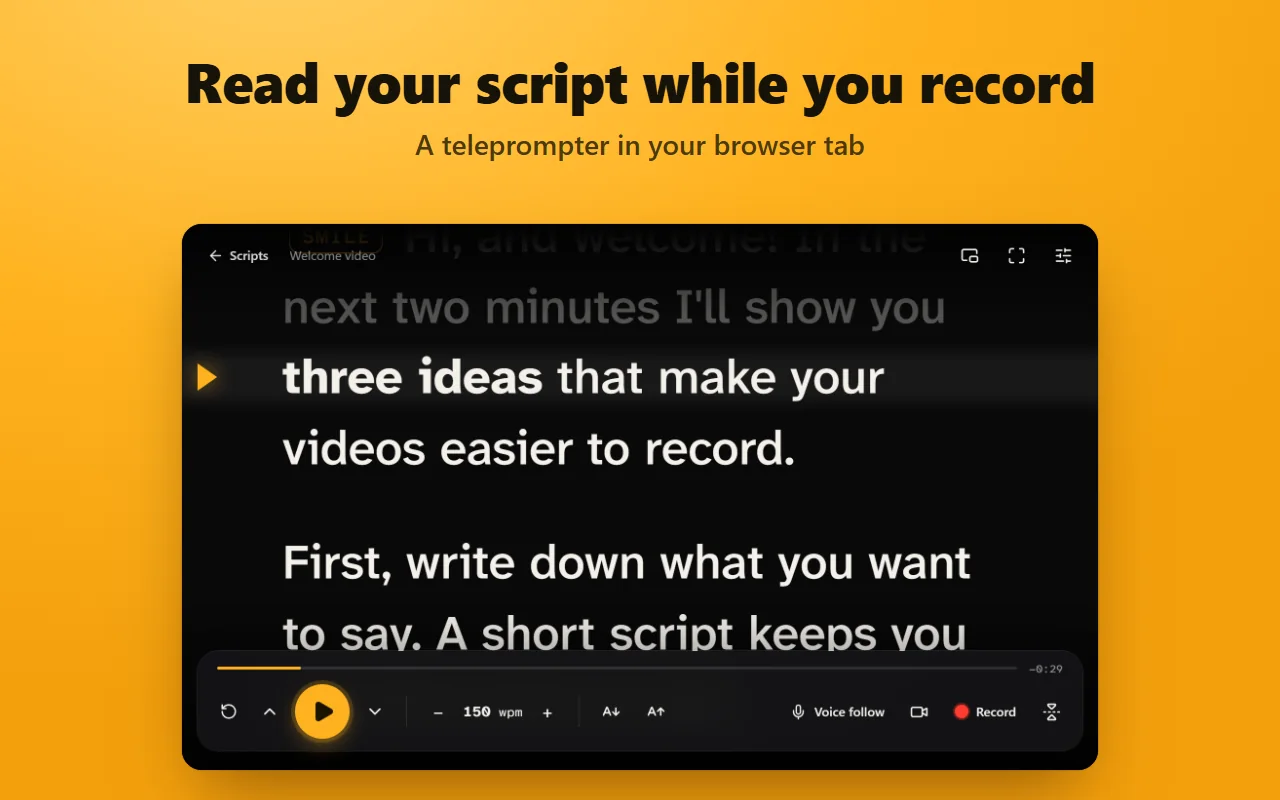
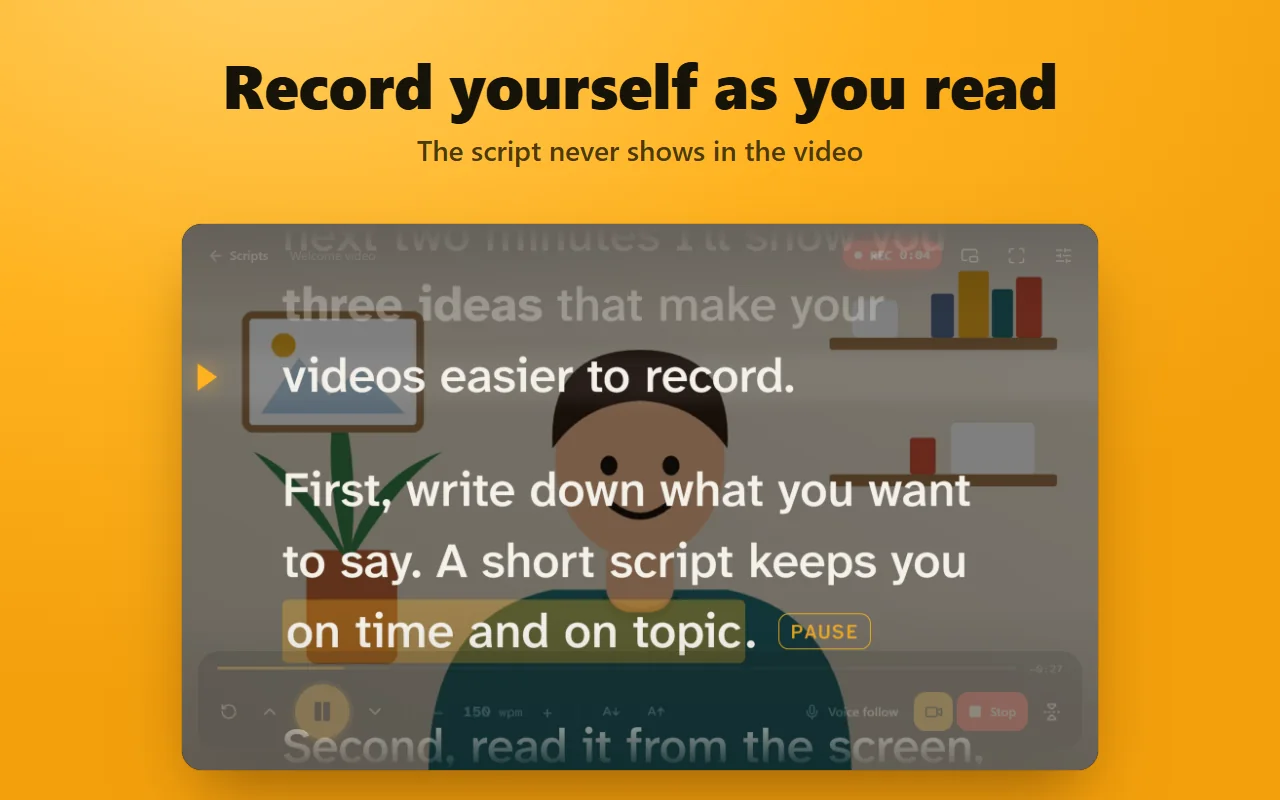
Collez votre script, appuyez sur Lecture et lisez la ligne repérée par la flèche orangée. Le texte défile à votre vitesse ou suit votre voix, et il peut flotter dans une petite fenêtre juste sous votre caméra pendant une visioconférence.
Une extension Chrome gratuite qui transforme un onglet du navigateur en prompteur, avec suivi vocal, fenêtre flottante et enregistrement webcam.
- 40–400 wpm
- 720p · 1080p
- MP4 · WebM
Comment utiliser le prompteur
- Ajoutez l’extension et cliquez sur son icône dans la barre d’outils. Le prompteur s’ouvre dans un onglet.
- Collez ou saisissez votre script dans l’éditeur. Il est enregistré au fil de la saisie.
- Appuyez sur Lecture pour lire dans l’onglet, ou sur Détacher pour une fenêtre flottante au-dessus des autres applications.
- Lisez au niveau de la ligne de lecture. Appuyez sur Espace pour faire une pause et sur les flèches Haut et Bas pour changer la vitesse.
Ce que vous obtenez
Un défilement que vous maîtrisez
Réglez la vitesse de 40 à 400 mots par minute et modifiez-la en direct avec les flèches du clavier. Un compte à rebours, une barre de progression et le temps restant vous gardent dans le rythme.
Suivi vocal
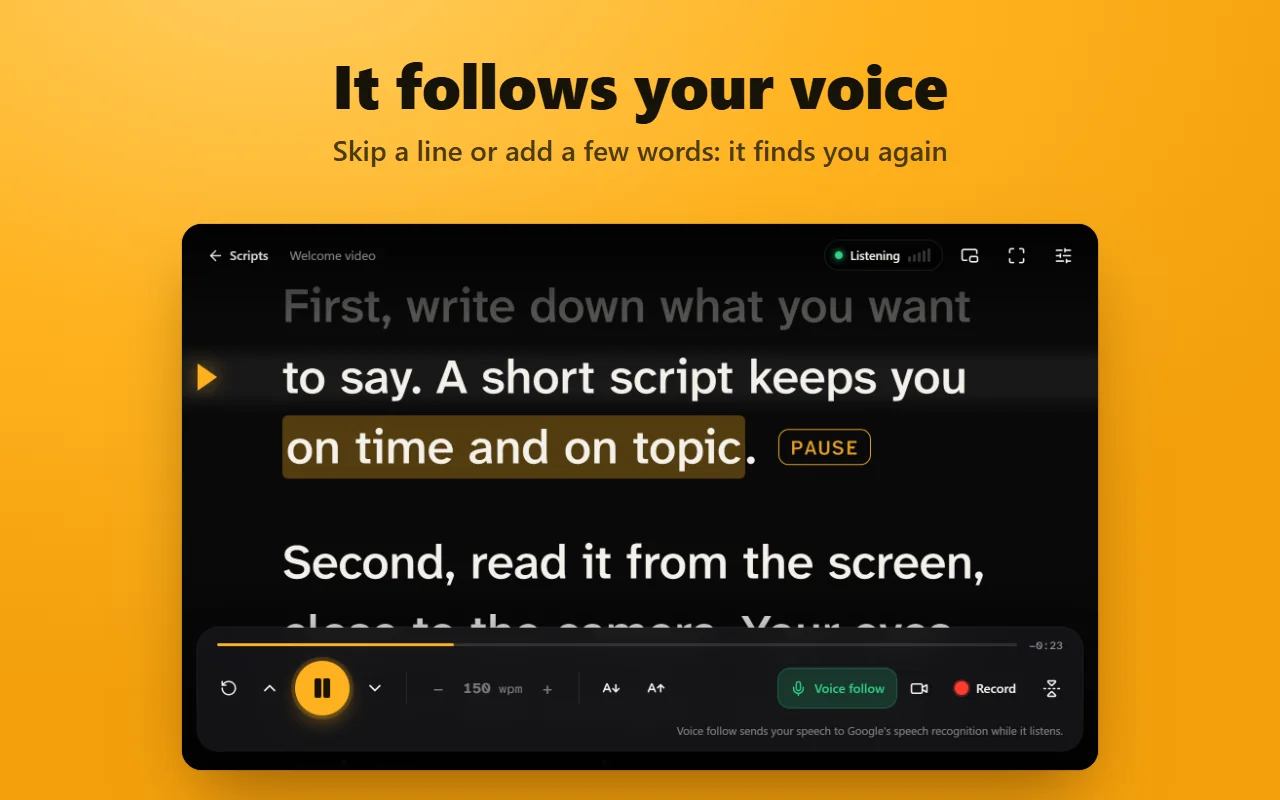
Activez le Suivi vocal et le texte avance quand vous parlez, grâce à la reconnaissance vocale de Chrome dans 69 langues et régions. Vous sautez une phrase ou ajoutez quelques mots ? Il retrouve où vous en êtes.
Une fenêtre flottante sur votre appel
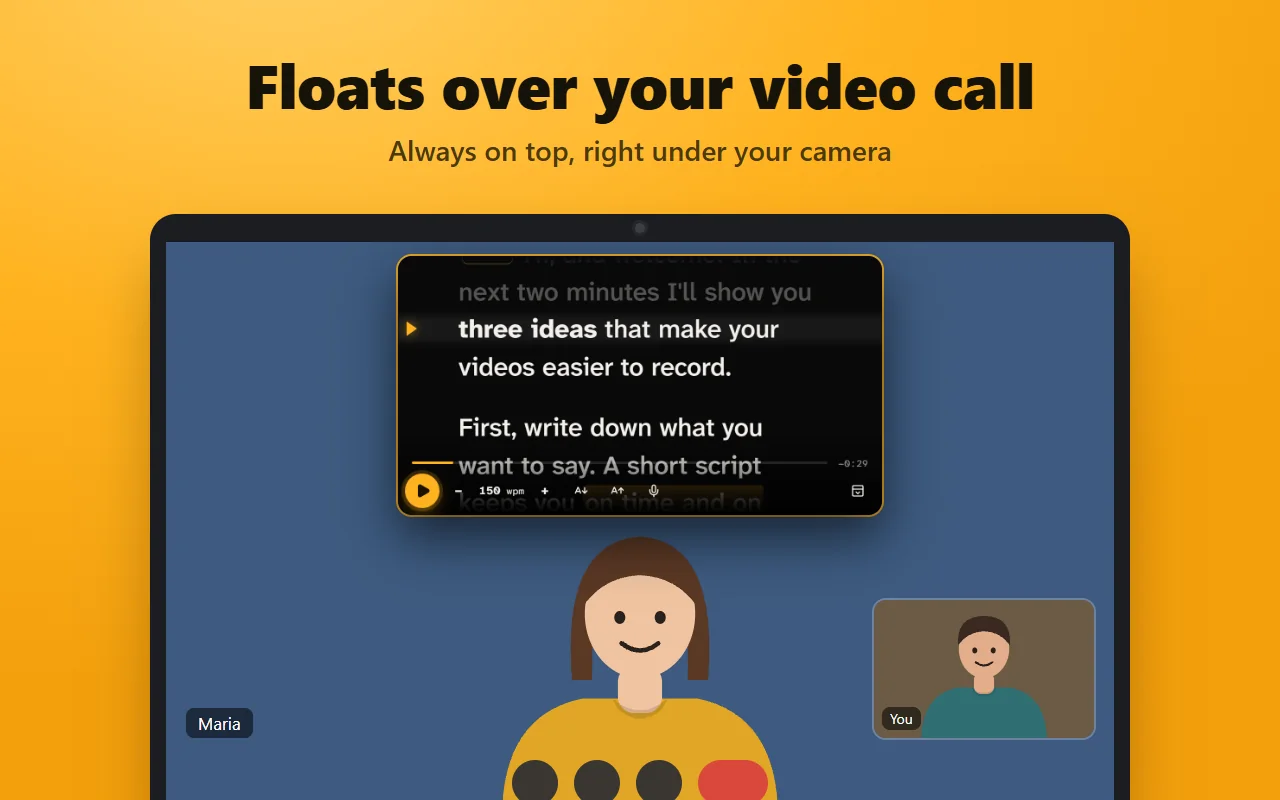
Détacher ouvre le prompteur dans une petite fenêtre qui reste au-dessus des autres applications, juste sous votre caméra dans Zoom, Google Meet ou Microsoft Teams. Elle a sa propre taille de texte.
Enregistrement webcam
Affichez votre caméra derrière le texte ou dans un coin, choisissez la caméra et le microphone, et enregistrez en 720p ou 1080p. Le script n’apparaît jamais dans la vidéo, et la prise est enregistrée en MP4 quand Chrome le permet, sinon en WebM.
Mode miroir
Inversez le texte de gauche à droite ou retournez-le de haut en bas pour une vitre de prompteur qui reflète un écran posé sous la caméra.
Confortable à lire
Choisissez la taille du texte, la largeur de colonne, l’interligne, l’alignement et les couleurs. Cinq polices sont incluses, dont OpenDyslexic pour les lecteurs dyslexiques.
Scripts et durée de lecture
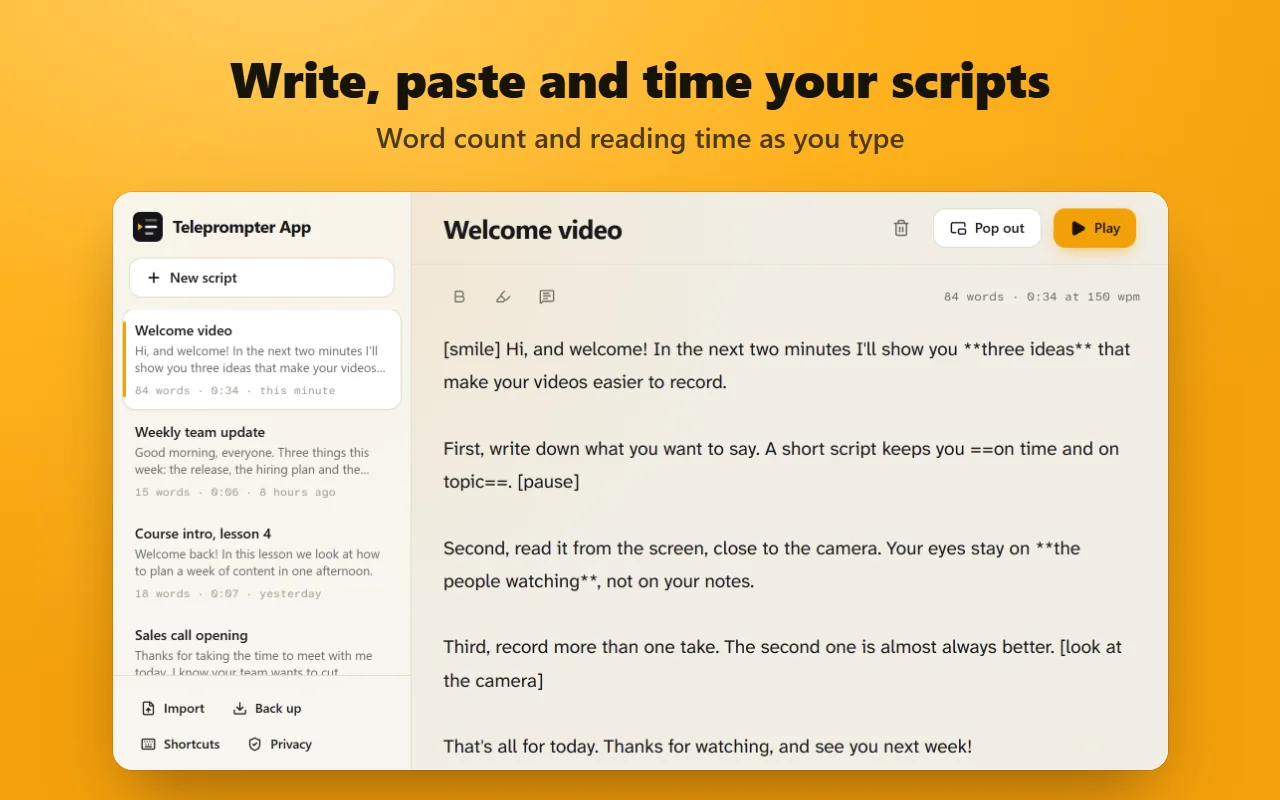
Gardez autant de scripts que vous voulez, avec du gras, du surlignage et des notes pour vous que le suivi vocal ignore. L’éditeur compte vos mots et indique combien de temps ils prennent à votre vitesse.
Raccourcis, télécommandes et pédales
Lancez, mettez en pause et changez la vitesse depuis n’importe quelle application grâce aux raccourcis globaux. Les télécommandes de présentation et les pédales tourne-page fonctionnent aussi.
Captures d’écran
Vos scripts restent sur votre ordinateur
Pas de compte, pas de publicité, pas de pistage. Les scripts et les réglages sont enregistrés dans votre navigateur, sur cet appareil, et ne nous sont jamais envoyés. Les enregistrements restent sur votre ordinateur et ne sont sauvegardés que si vous les téléchargez.
Pendant que le suivi vocal écoute, vos paroles sont envoyées au service de reconnaissance vocale de Google pour être converties en texte, comme sur tout site qui utilise la reconnaissance vocale de Chrome. Rien n’est envoyé quand le suivi vocal est désactivé. L’extension ne demande que l’autorisation de stockage ; Chrome vous demande séparément votre accord avant d’utiliser la caméra ou le micro.
Questions fréquentes
Ce prompteur est-il gratuit ?
Oui. Toutes les fonctions sont incluses, sans inscription, sans filigrane et sans limite de scripts.
Puis-je l’utiliser comme prompteur pour Zoom ou Google Meet ?
Oui. Appuyez sur Détacher et faites glisser la fenêtre flottante juste sous votre caméra. Elle reste au-dessus de l’appel. Partagez une fenêtre ou un onglet plutôt que l’écran entier, pour que personne ne voie votre script.
Le suivi vocal fonctionne-t-il dans ma langue ?
Il fonctionne dans les 69 langues et régions prises en charge par la reconnaissance vocale de Chrome. Il faut Google Chrome et une connexion Internet ; certains autres navigateurs basés sur Chromium désactivent ce service.
Le script apparaît-il dans mon enregistrement ?
Non. L’enregistrement ne capte que votre caméra et votre microphone. Vous pouvez revoir la prise, la télécharger ou la supprimer.
Puis-je importer des scripts depuis Google Docs ou Word ?
Collez le texte dans un script : le gras et le surlignage sont conservés. Vous pouvez aussi importer des fichiers texte ou un fichier de sauvegarde avec Importer.
Fonctionne-t-il sous Windows, sur Mac et sur Chromebook ?
Oui. Il fonctionne dans Chrome sur tout ordinateur de bureau ou portable, sans rien d’autre à installer.
Aide et assistance
Teleprompter App
Une extension Chrome gratuite qui transforme un onglet du navigateur en prompteur, avec suivi vocal, fenêtre flottante et enregistrement webcam.
Zoom, Google Meet et Microsoft Teams sont des marques de leurs propriétaires. Teleprompter App n’est affilié à aucun d’eux.